
Yamahaサウンドのノイズ抑制では、パソコンのファン音のようなノイズの抑制(ノイズサプレッサー)や、キーボードのタイピング音のようなノイズの抑制(タイピング音抑制)、コンピュータの周囲の音(横方向からの音)の抑制(ビームフォーミング)を行い、これらのノイズをオンライン会議アプリの相手に聞こえにくくなるように抑えます。
これらの機能を内蔵マイクおよび外付けマイクに対応させるため、この設定マニュアルにしたがってサウンドデバイスを設定してください。
本機能がプリインストールされたNEC製パソコンだけでお使いいただけます。また、搭載される機能はモデルにより異なります。
Yamahaサウンド ノイズ抑制
サウンドデバイス 設定マニュアル
ノイズ抑制の設定方法
※画面デザインや操作方法は予告なく変更されることがあります。
-
はじめに
最初にお読みください。 -
【全体の仕組み、各設定の関係】
- ノイズ抑制は内蔵マイクや外付けマイクなどからの入力音に対して機能し、ノイズを抑制した音声をオンライン会議アプリに渡します。
内蔵マイクではノイズサプレッサー、タイピング音抑制、ビームフォーミングが機能します。
外付けマイクなど内蔵マイク以外ではノイズサプレッサー、タイピング音抑制が機能します。 - オンライン会議アプリのオーディオの設定のマイクおよびスピーカーで「ライン(Yamaha Audio Relay)」を選択する必要があります。
- 「ライン (Yamaha Audio Relay)」と連係するサウンドデバイスは、LAVIEかんたん設定/PC設定ツール のYamahaサウンド、またはYamahaサウンド設定の「サウンドデバイス」で設定します。初期状態では、システムのサウンド設定のデバイス(既定のデバイス)と連係します。
【推奨設定(組み合わせ)】
- - システムのサウンド設定 = 実際に使用するデバイス
※ビームフォーミングを使用するときは内蔵マイクを設定してください。 - - Yamahaサウンドのデバイス設定 = 出力/入力に既定のデバイスを使用します。
- - オンライン会議アプリのオーディオの設定 = 「ライン(Yamaha Audio Relay)」
この設定で使用するとヘッドセットなどの挿抜に応じて自動的に使用されるデバイスが切り替わり、また、「ライン(Yamaha Audio Relay)」を使用しないアプリの使用デバイスと同じになるため使いやすくなります。
- ノイズ抑制は内蔵マイクや外付けマイクなどからの入力音に対して機能し、ノイズを抑制した音声をオンライン会議アプリに渡します。
-
システムのサウンド設定
システムのサウンド設定で内蔵マイクやスピーカーなど実際に使用するデバイスを選択します。 -

スタートボタン(
 )を選択し、表示されたスタートメニューの[設定]アイコン(
 )を選択します。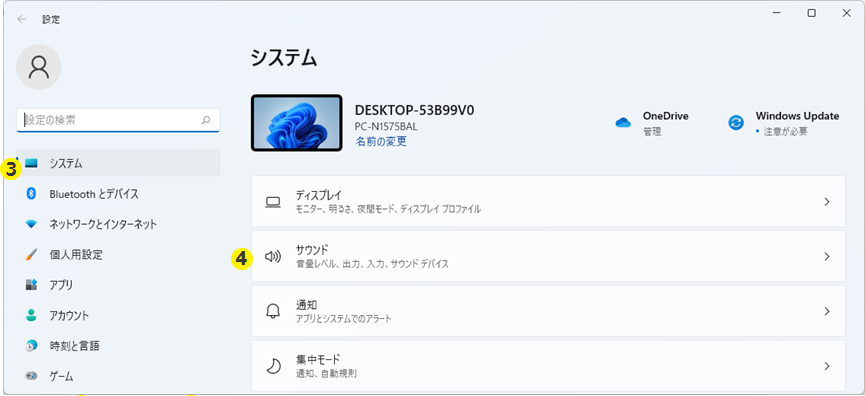
システム(
 )のサウンド(
 )を選択します。
スピーカー(
 )など実際に使用する出力デバイスを選択します。
ここで[ライン(Yamaha Audio Relay)]を選択することもできますが、その場合は、LAVIEかんたん設定/PC設定ツール の Yamahaサウンドのサウンドデバイスで [出力に既定のデバイスを使用します。] をオフにして、使用したい出力デバイスを選択してください。- ※システムのサウンド設定とオンライン会議アプリで同時に「ライン (Yamaha Audio Relay)」を選択すると、再生が行われません。

内蔵マイク(
 )など実際に使用する入力デバイスを選択します。
ここで[ライン(Yamaha Audio Relay)]を選択することもできますが、その場合は、LAVIEかんたん設定/PC設定ツール の Yamahaサウンドのサウンドデバイスで [入力に既定のデバイスを使用します。] をオフにして、使用したい入力デバイスを選択してください。- ※システムのサウンド設定とオンライン会議アプリで同時に「ライン (Yamaha Audio Relay)」を選択すると、録音が行われません。
-
LAVIEかんたん設定/PC設定ツール のYamahaサウンド、またはYamahaサウンド設定の設定
Meeting画面でノイズ抑制の強弱を設定して、サウンドデバイスを選択します。 -

スタートメニューの[LAVIEかんたん設定]/[PC設定ツール]アイコン(
)を選択します。
LAVIEかんたん設定/PC設定ツール の[YAMAHAサウンド]アイコン(
)を選択します。- ※「Yamahaサウンド設定」アプリを搭載しているモデルでは、スタートメニューから直接「Yamahaサウンド設定」を選択してYamahaサウンドの設定画面を表示することもできます。
![[Meeting]](images/image02_03.png)
[Meeting](
)を選択します。![[パーソナル]または[マルチユーザー]](images/image02_04.png)
モードの一覧(
)から、スピーカー使用時は[パーソナル]または[マルチユーザー]を、ヘッドフォン使用時は[ヘッドフォン]を、選択することでノイズ抑制が動作します。
[OFF]を選択するとノイズ抑制は無効になります(Speaker/Headphoneの機能に切り替わります)。「マイク」の項目でノイズ抑制のオン・オフを切り替えることができます。この設定は、お使いのモデルによって異なります。
【タイピング音抑制のみを搭載したモデルの場合】

[キーボードの打鍵音を相手に聞こえないようにします。](
)(タイピング音抑制)をオンにするとノイズ抑制効果が強くなり、ノイズサプレッサーに加えてタイピング音抑制が動作します。オフの場合はノイズ抑制効果は弱くなり、ノイズサプレッサーのみの動作となります。- ※キーボードの打ち方や種類、周囲の音の大きさなど、お使いの環境によっては、効果を感じにくい場合があります。
【タイピング音抑制およびビームフォーミングを搭載したモデルの場合】

[キーボードのタイピング音やコンピュータの周囲の音を抑え、正面の話者の声を相手に届けます。](
)をオンにすると、内蔵マイク使用時に、ノイズサプレッサーの効果に加えて、タイピング音抑制とビームフォーミングが動作します。
また、ビームフォーミングは、ミーティング機能が「パーソナル」または「ヘッドフォン」の場合のみ動作します。「マルチユーザー」の場合は、ビームフォーミングは動作せず、タイピング音抑制のみが動作します。
オフの場合はノイズ抑制効果が弱くなり、ノイズサプレッサーのみの動作となります。- ※キーボードの打ち方や種類、周囲の音の大きさなど、お使いの環境によっては、効果を感じにくい場合があります。
- ※相手側で音声が聞き取りづらい場合は、本機能をオフにすることで改善する場合があります。
【タイピング音抑制・ビームフォーミングおよびノイズ抑制レベルの設定を搭載したモデルの場合】
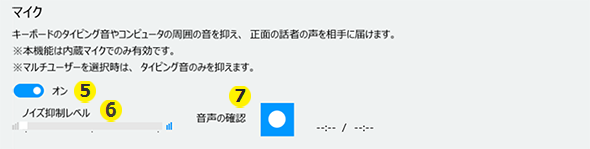
[キーボードのタイピング音やコンピュータの周囲の音を抑え、正面の話者の声を相手に届けます。]
()をオンにすると、内蔵マイク使用時に、ノイズサプレッサーの効果に加えて、タイピング音抑制とビームフォーミングが動作します。
また、ビームフォーミングは、ミーティング機能が「パーソナル」または「ヘッドフォン」の場合のみ動作します。「マルチユーザー」の場合は、ビームフォーミングは動作せず、タイピング音抑制のみが動作します。
オフの場合はノイズ抑制効果が弱くなり、ノイズサプレッサーのみの動作となります。- ※キーボードの打ち方や種類、周囲の音の大きさなど、お使いの環境によっては、効果を感じにくい場合があります。
- ※相手側で音声が聞き取りづらい場合は、ノイズ抑制レベルの設定を変更するか、本機能をオフにすることで改善する場合があります。
[ノイズ抑制レベル](
)で録音ノイズ抑制レベルを3段階設定することができます。- ※ノイズ抑制レベルを強くするとノイズがより強く抑えられますが、相手側で音声が聞き取りづらくなる場合があります。
[音声の確認](
 )でノイズ抑制機能を使用した自分の声を一時的に録音し、相手にどのように聞こえるか試聴することができます。
再生/録音に使うデバイスは「サウンドデバイス」で設定してください。 をクリックすると、録音が開始されます。
 をクリックするか10秒が経過すると、録音した音声が再生されます。
 をクリックすると録音した音声の試聴を終了し、録音ファイルを破棄します。
- ※[音声の確認]で録音できる時間は、最大10秒です。

ここでは「ライン(Yamaha Audio Relay)」と連係するサウンドデバイスを選択します。
[出力に既定のデバイスを使用します。]( )と[入力に既定のデバイスを使用します。](
 )をオンにすると、システムの既定のデバイスと連動するので使いやすくなります。
既定のデバイスとは別のデバイスを指定したい場合はオフにして、実際に使用するデバイスを選択してください。
オンライン会議アプリでの設定
オンライン会議アプリで本機能を使用するために、オンライン会議アプリのオーディオの設定で、マイクおよびスピーカーに「ライン(Yamaha Audio Relay)」を選択します。各オンライン会議アプリでの設定方法は、以降の項目を参考にしてください。
-
Microsoft Teamsの設定
[設定]の[デバイス]でスピーカーとマイクに「ライン(Yamaha Audio Relay)」を選択します。 -
![[設定]の[デバイス]でスピーカーとマイクに「ライン(Yamaha Audio Relay)」を選択します。](images/image03_01.png)
通知領域のMicrosoft Teamsアイコンを右クリックして表示されるポップアップメニューから[設定](
)を選択します。
[デバイス]のスピーカー(
)とマイク()に[ライン(Yamaha Audio Relay)]を選択します。会議画面からも変更できます。
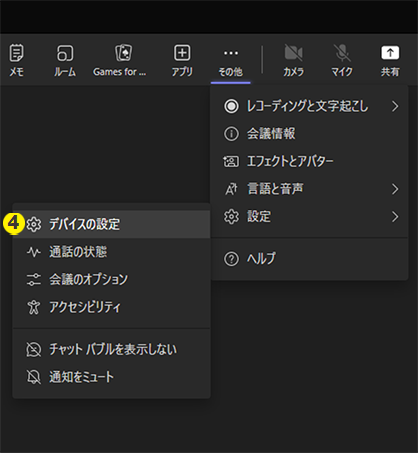
 (その他の操作)を選択し、[デバイスの設定]()を選択します。
![スピーカーとマイクに[ライン(Yamaha Audio Relay)]を選択します。](images/image03_04.png)
スピーカー(
)とマイク()に[ライン(Yamaha Audio Relay)]を選択します。 -
Zoomでの設定
[設定]の[オーディオ]でスピーカーとマイクに「ライン(Yamaha Audio Relay)」を選択します。 -
![[設定]の[デバイス]でスピーカーとマイクに「ライン(Yamaha Audio Relay)」を選択します。](images/image04_01.png)
通知領域のZoomアイコンを右クリックして表示されるポップアップメニューから[設定](
)を選択します。![[オーディオ]のスピーカーとマイクに[ライン(Yamaha Audio Relay)]を選択します。](images/image04_02.png)
[オーディオ]のスピーカー(
)とマイク()に[ライン(Yamaha Audio Relay)]を選択します。会議画面からも変更できます。

マイクアイコン(
)をクリックしてオーディオ設定を開きます。![スピーカーとマイクに[ライン(Yamaha Audio Relay)]を選択します。](images/image04_04.png)
マイク(
)とスピーカー()に[ライン(Yamaha Audio Relay)]を選択します。 -
Google Meetでの設定
[設定]の[音声]でマイクとスピーカーに「ライン(Yamaha Audio Relay)」を選択します。 -
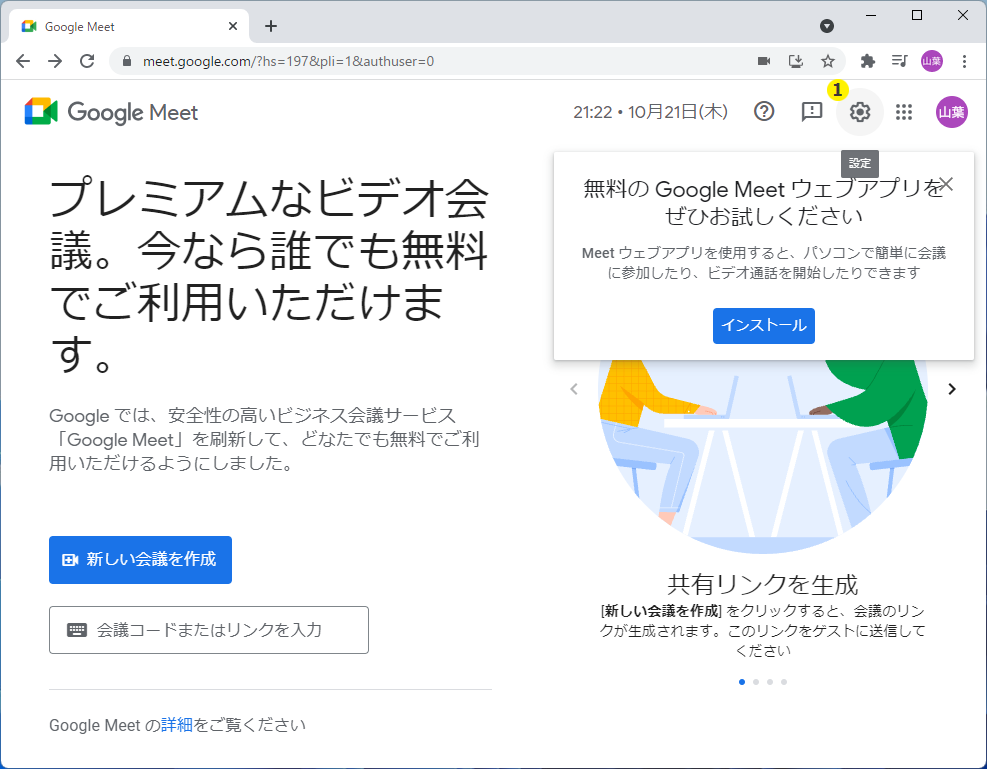
Google Meet画面の右上にある設定アイコン(
)を選択します。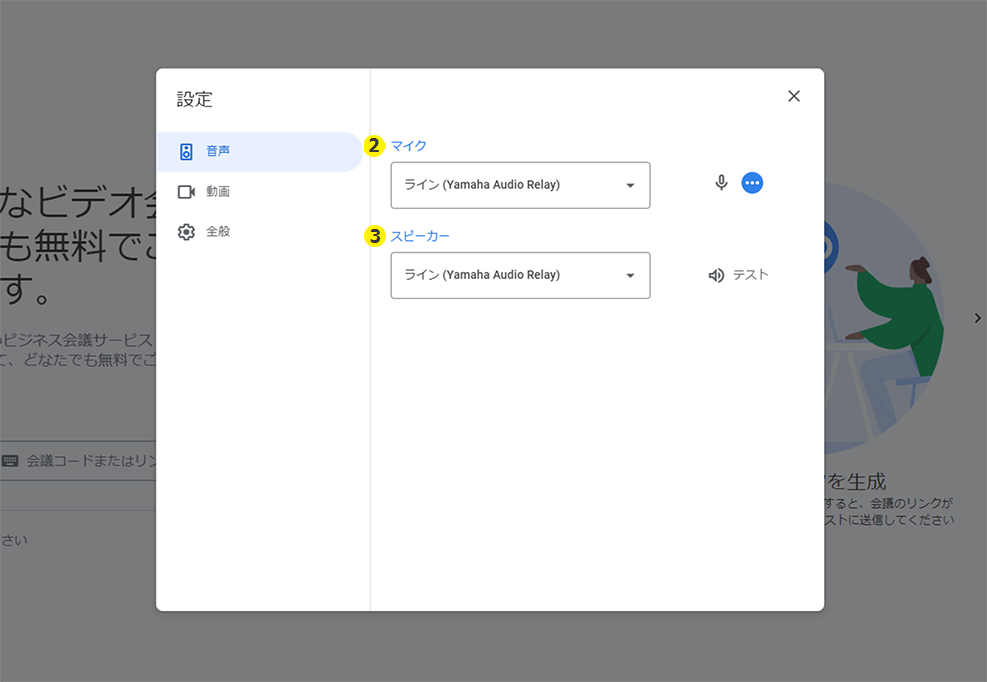
[音声]のマイク(
)とスピーカー()に[ライン(Yamaha Audio Relay)]を選択します。会議画面からも変更できます。
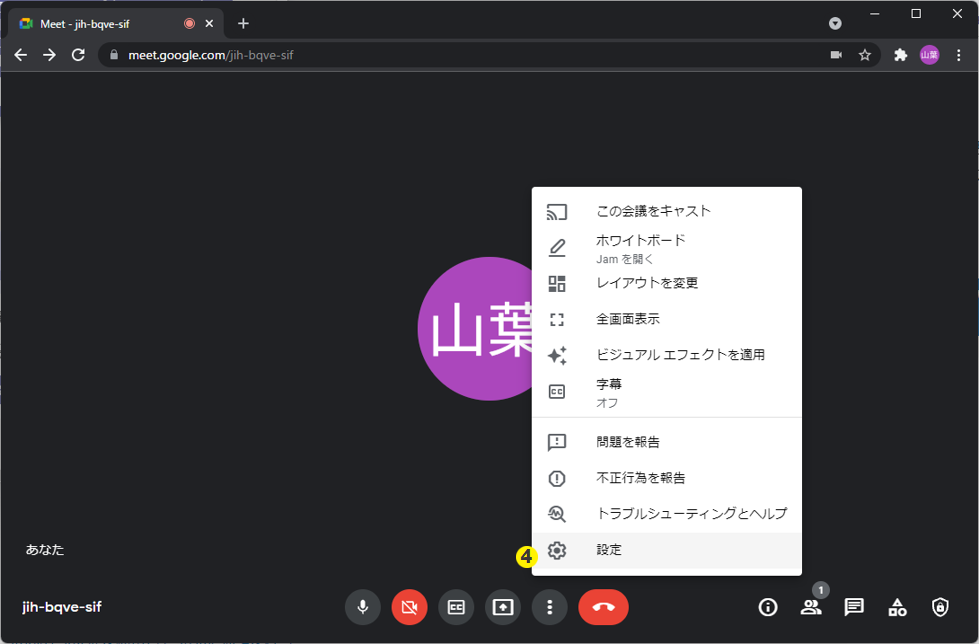
[︙](その他のオプション)をクリックして[設定] (
)を選択します。![「音声」のマイクとスピーカーに[ライン(Yamaha Audio Relay)]を選択します。](images/image05_04.png)
「音声」のマイク(
)とスピーカー()に[ライン(Yamaha Audio Relay)]を選択します。