
HiGrand Music Playerは、シンプルな操作ながら、DSDネイティブ再生に対応した音楽プレイヤーです。
本アプリケーションがプリインストールされたNEC製PCだけでお使いいただけます。
HiGrand Music Player V2ポータル
HiGrand Music Player V2の使い方
※画面デザインや操作方法は予告なく変更されることがあります。
- 起動画面
-
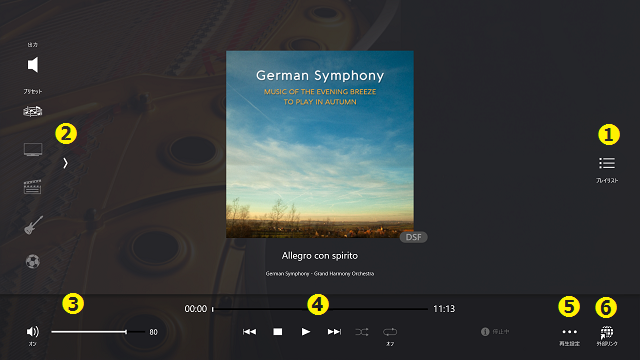
 プレイリストを開きます。
詳細は プレイリスト を参照してください。
 AudioEngine設定を開きます。
詳細は AudioEngine設定 を参照してください。
 音量に関する設定をします。
音量のオン / オフを切り替えます。
オフにすると音は鳴りません。
音量を設定します。
 再生、停止などの操作をします。
前の曲を選びます。

再生を停止します。

再生を開始します。
再生中にクリックすると、一時停止します。
次の曲を選びます。

シャッフル再生のオン / オフを切り替えます。
リピート再生オフ / 1曲リピート / すべての曲のリピートを切り替えます。
 再生方法の設定をします。
詳細は 再生設定 を参照してください。
 外部リンクを開きます。
詳細は 外部リンク を参照してください。
- プレイリスト
-
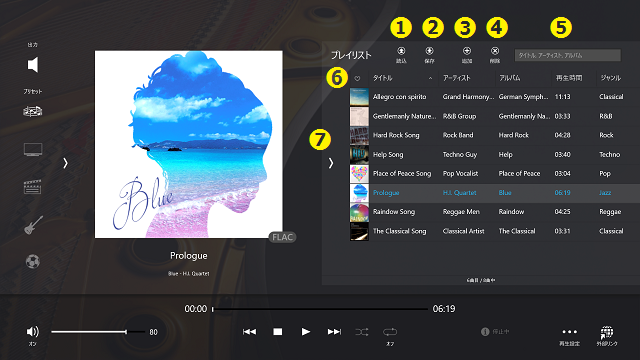 プレイリストを読み込みます。
 ボタンをクリックすると、ファイル読み込み画面が表示されます。
- 読み込みたいプレイリストを選択します。
プレイリストを保存します。 ボタンをクリックすると、ファイル保存画面が表示されます。
- 名前を付けてプレイリストを保存します。
プレイリストに楽曲を追加します。 ボタンをクリックすると、ファイル読み込み画面が表示されます。
- 追加したいファイルを選択します。
※ミュージックフォルダー、またはミュージックフォルダーのサブフォルダーに置かれたファイルを選択してください。
プレイリストから楽曲を削除します。- マウスまたは↑↓キーで削除したい楽曲を選びます。
 ボタンをクリックすると、選んだ楽曲がプレイリストから削除されます。
※プレイリストから楽曲を削除しても、元のファイルがハードディスクから削除されることはありません。
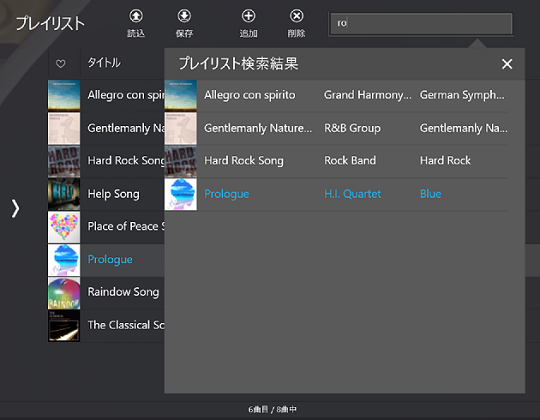
プレイリスト中の楽曲を検索します。- 検索ボックス
 にキーワードを入力します。
 - タイトル / アーティスト / アルバムにキーワードを含む楽曲が検索結果として表示されます。
 プレイリストをお好みの順番に並べます。
 をクリックします。
- 順番を変えたい楽曲をドラッグし、お好みの場所にドロップします。
 プレイリストを閉じます。
 ボタンをクリックすると、プレイリストが閉じます。
 - AudioEngine設定
-
AudioEngine™とは
AudioEngine™は、ヤマハ社のコンサートホール設計の経験に基づいて開発された音場補正技術です。音響実測データに基づいた音場拡大技術、セリフ強調やコンテンツごとの音量差補正にも対応した総合的なサウンド生成技術です。音楽や映画などのさまざまな音を、自然でクリアなサウンド空間で再現します。
※再生デバイスに内蔵スピーカーや内蔵ヘッドフォン以外を設定したときには、AudioEngineの効果はかかりません。再生デバイスの設定方法については、再生デバイスの設定 を参照してください。
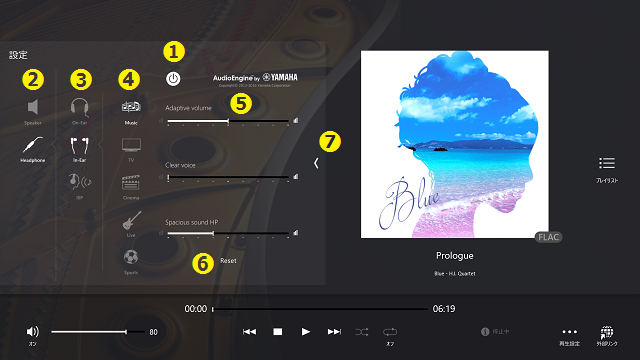
効果のオン / オフを設定します。 ボタンをクリックすると、効果のオン / オフが切り替わります。内蔵スピーカー / 内蔵ヘッドフォンから設定対象を選択します。
 内蔵スピーカーの設定を選択します。
 内蔵ヘッドフォンの設定を選択します。ヘッドフォンの種類を選択します。
- On-Ear:
- オーバーヘッド型のような、On-Earタイプのヘッドフォンに適した音響効果がかかります。
- In-Ear:
- カナル型のような、In-Earタイプのヘッドフォンに適した音響効果がかかります。
- ISP:
- ディスプレイの脇においたスピーカーで再生するときの音を、ヘッドフォンで再現します。映像コンテンツの視聴に適しています。
※2で、内蔵ヘッドフォンを選んだときに選択できます。
※AudioEngineにISP機能が搭載されていないモデルでは、ISPは選択できません。プリセット効果を選択します。
- Music:
- 幅広いジャンルの音楽に対応し、自然にバランスよく再現します。

- TV:
- 台詞やナレーションなどの音声を聞きやすくします。番組間の音量差も補正します。
- Cinema:
- 映画館独特の拡がりと響きをイメージ。小さな収録音量でも聞き取りやすくします。
- Live:
- 響きの美しいコンサートホールで演奏を聴いているような臨場感を与えます。
- Sports:
- 解説にはリアリティーを、歓声には熱気あふれる臨場感を与えます。
ヘッドホンにISPを選んでいるときは、Music / TV / Cinema / Live / Sportsの代わりにPrivate room / Living roomからプリセット効果を選択します。

- Private room:
- 小さめの部屋での視聴環境を再現します。

- Living room:
- 大きめの部屋での視聴環境を再現します。
スライダーを設定します。Adaptive volume 音量を自動調整して聴きやすくします。たとえば、TVの映画番組でCMと本編の音量に差があるような場合に威力を発揮します。 Clear voice 人の声を聴き取りやすくする音声強調処理です。ニュースのナレーションや映画のセリフを聞き取りやすくする効果があります。 Spacious sound 3D
(内蔵スピーカー選択時)
Spacious sound HP
(内蔵ヘッドフォン選択時)実測データに基づいた音場創生技術により、コンサートホールや映画館のような臨場感と奥行き感を再現します。ヤマハの保有する、コンサートホールや劇場の音響空間特性のデータベースを活用し、立体感のあるサラウンド効果を実現。まるで別空間にいるような感覚のリスニング環境を提供します。 ヘッドホンにISPを選んでいるときは、Clear voice / Spacious sound HPの代わりにViewing distanceを設定します。
Viewing distance スライダーを右に動かすほど、ディスプレイから遠ざかるような効果が得られます。 スライダーを初期状態に戻します。 ボタンをクリックすると、選択しているプリセットのスライダーが初期状態に戻ります。AudioEngine設定を閉じます。
 ボタンをクリックすると、AudioEngine設定が閉じます。
 - 再生設定
-
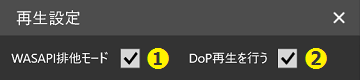
本アプリケーションは、WASAPI排他モードでの再生に対応しています。WASAPI排他モードでは、楽曲の音声が直接再生デバイスに送られるため、音質の劣化を極力抑えた再生が可能です。WASAPI排他モードでの再生中は、
 のようにファイル形式が青色で表示されます。
DSF (DSD Stream File) においては、DoP (DSD Audio over PCM Frames) によるDSDネイティブ再生が可能です。DoP再生中は、 のようにファイル形式が黄色で表示されます。
※WASAPI排他モードでの再生中は、音量設定やAudioEngine設定は無効です。
※WAV、FLAC、ALAC、DSF以外の形式の楽曲は、WASAPI排他モードでの再生はできません。
※楽曲のサンプルレートとビット数に再生デバイスが対応していないときは、WASAPI排他モードでの再生はできません。
※ウィンドウを最小化しているときは、WASAPI排他モードでの再生はできません。
※DSDネイティブ再生をするためには、DoPに対応したUSB DACが必要です。弊社で動作確認した製品については、動作確認済みUSB DAC を参照してください。
WASAPI排他モードのオン / オフを切り替えます。DoP再生のオン / オフを切り替えます。 - 外部リンク
-
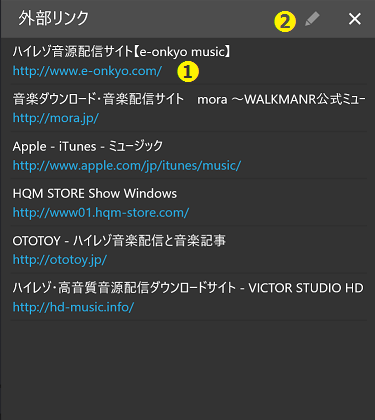 サイトを表示します。
URLをクリックすると、ブラウザーが起動し、サイトが表示されます。
サイト名やURLを編集 / 追加します。 ボタンをクリックすると、サイト名(1行目)やURL(2行目)を編集できます。もう一度クリックすると、編集を終了します。
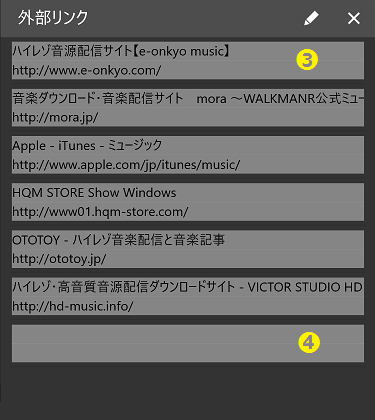 編集したい項目をクリックし、サイト名やURLをキーボードで入力します。
サイト名とURLを空にして編集を終了すると、その項目は削除されます。
最後尾にある空の項目にサイト名やURLを入力することで、新しい項目を追加することができます。複数の項目を追加したいときは、
をクリックして一旦編集を終了し、再びをクリックしてください。 - その他の設定
-
画面左上の
 ボタンをクリックします。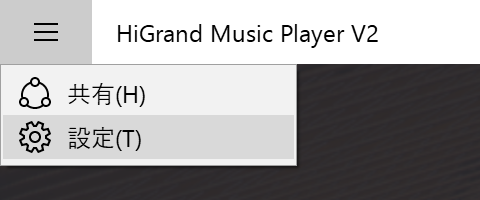
 ボタンをクリックすると、右側にチャームが現れます。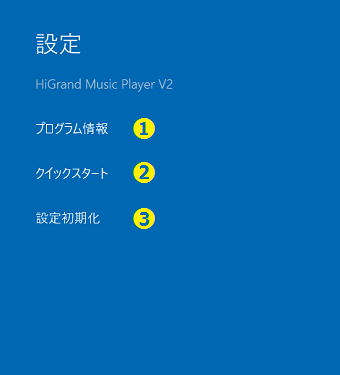
- プログラム情報を表示します。
- クイックスタートを表示します。
- 設定初期化のダイアログを表示します。
初期化を実行すると、プレイリストが空になり、外部リンク、AudioEngine設定値、再生設定、ボリューム、ソート 、リピート、シャッフルが初期状態に戻ります。
- 再生デバイスの設定
-
【再生形式の設定方法】
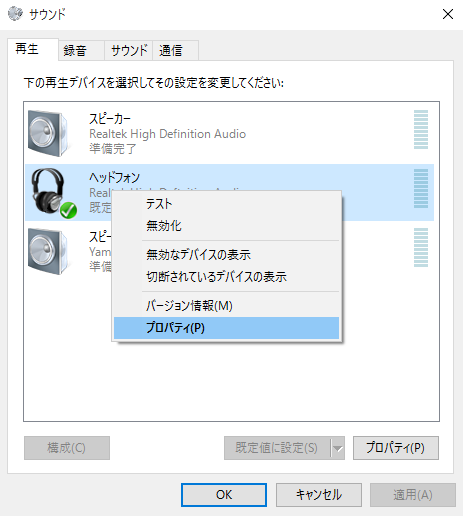
- コントロールパネルを開き、[ハードウェアとサウンド] のカテゴリから [サウンド] を実行します。
- [再生] タブをクリックします。
- 既定のデバイスを右クリックし、[プロパティ] を選択します。
- [詳細] タブをクリックします。
- プルダウンリストからサンプルレートとビットの深さを選びます。
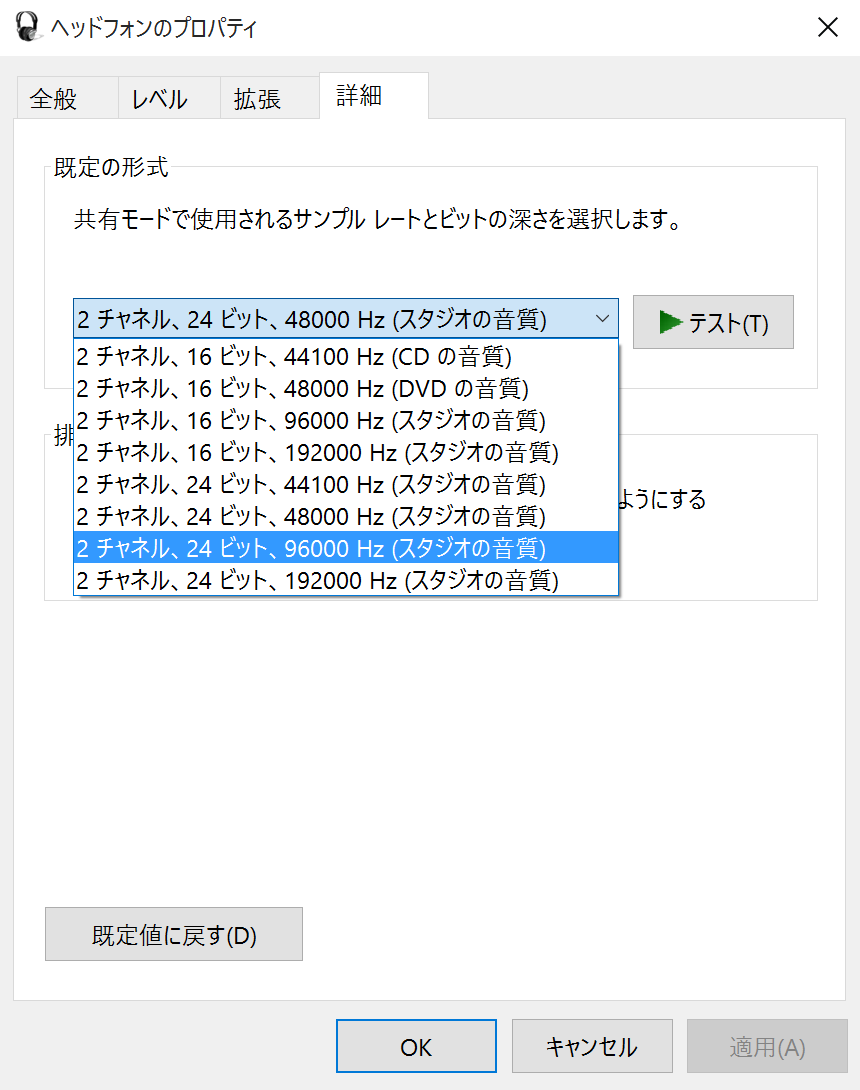
※ハイレゾコンテンツを再生するときは、24ビット以上、96000Hz以上の設定にすることをお勧めします。
【再生デバイスの選択方法】
- コントロールパネルを開き、[ハードウェアとサウンド] のカテゴリから [サウンド] を実行します。
- [再生] タブをクリックします。
- 選択したい再生デバイスを右クリックし、[既定のデバイスとして設定] を選択します。
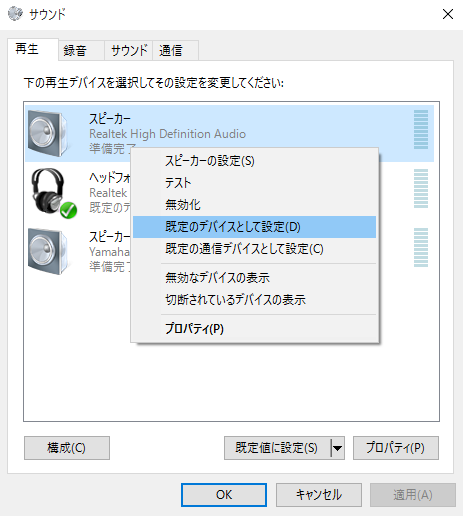
※DoP再生を行うときは、既定のデバイスの設定に関係なく、再生設定 で設定した再生デバイスが使用されます。
- 動作確認済みUSB DAC
-
メーカー 製品名 DENON DA-300USB SONY PHA-2 TEAC UD-501 Yamaha NX-N500
A-U671 - FAQ(よくあるお問い合わせ)
-
- Q:左上のメニューから「共有」を選択すると「後でもう一度お試しください 現在共有できるものはありません。」と表示されてしまう
- A:Windows 10 Creators UpdateにおけるWindowsの仕様変更によるものです。
詳しくは『Windows 10 Creators Update におけるUWP「共有」機能の動作について』をご覧ください。
お問い合わせ
お問い合わせの際には、ご使用アプリのバージョン、ご使用の機種情報(お使いのPC機種名/OSのバージョン)などの情報をご確認の上ご記入ください。
※申し訳ございませんが、お問い合わせはメールでの対応のみとさせていただいております。